Cambia il tuo Paese







Seleziona i prodotti
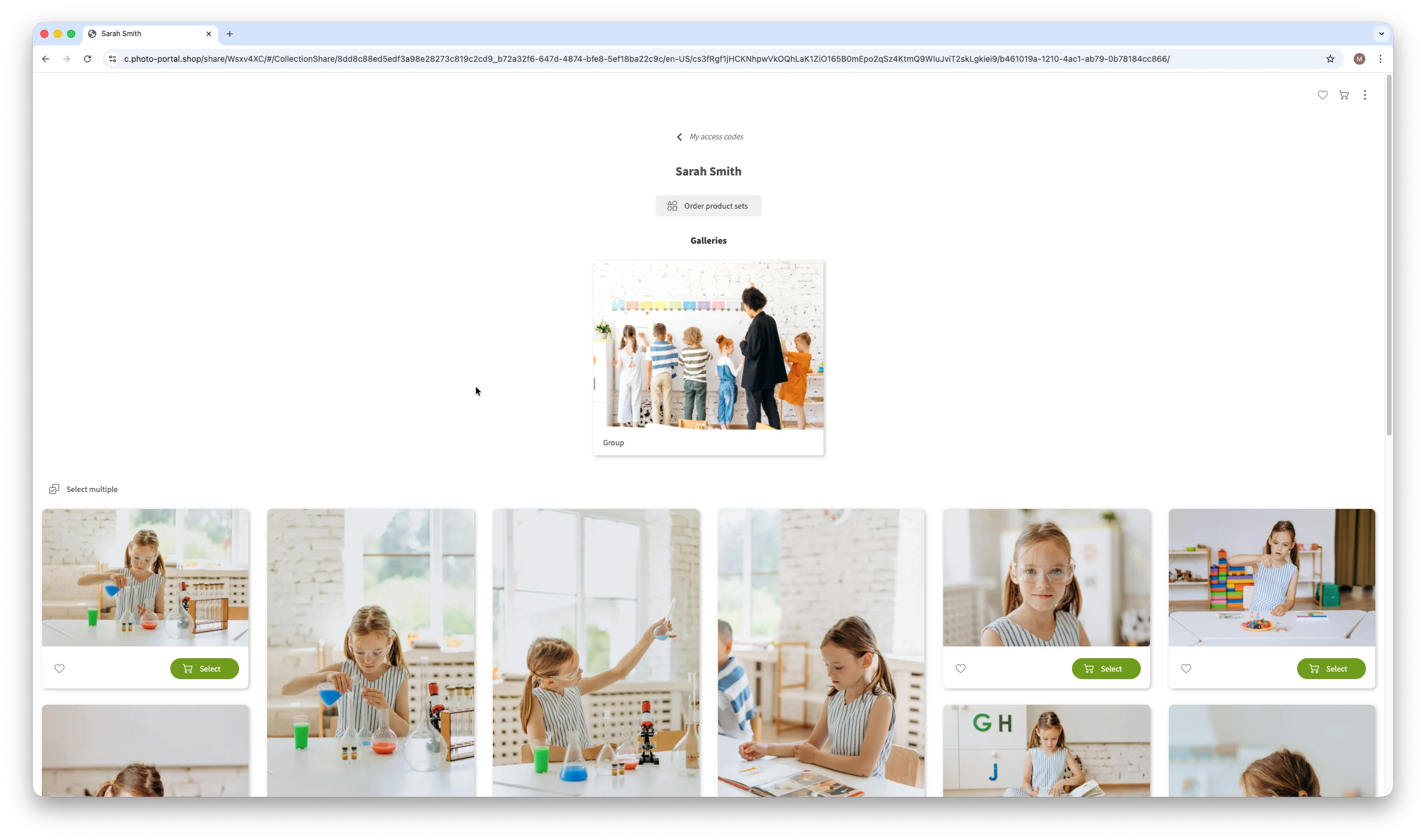
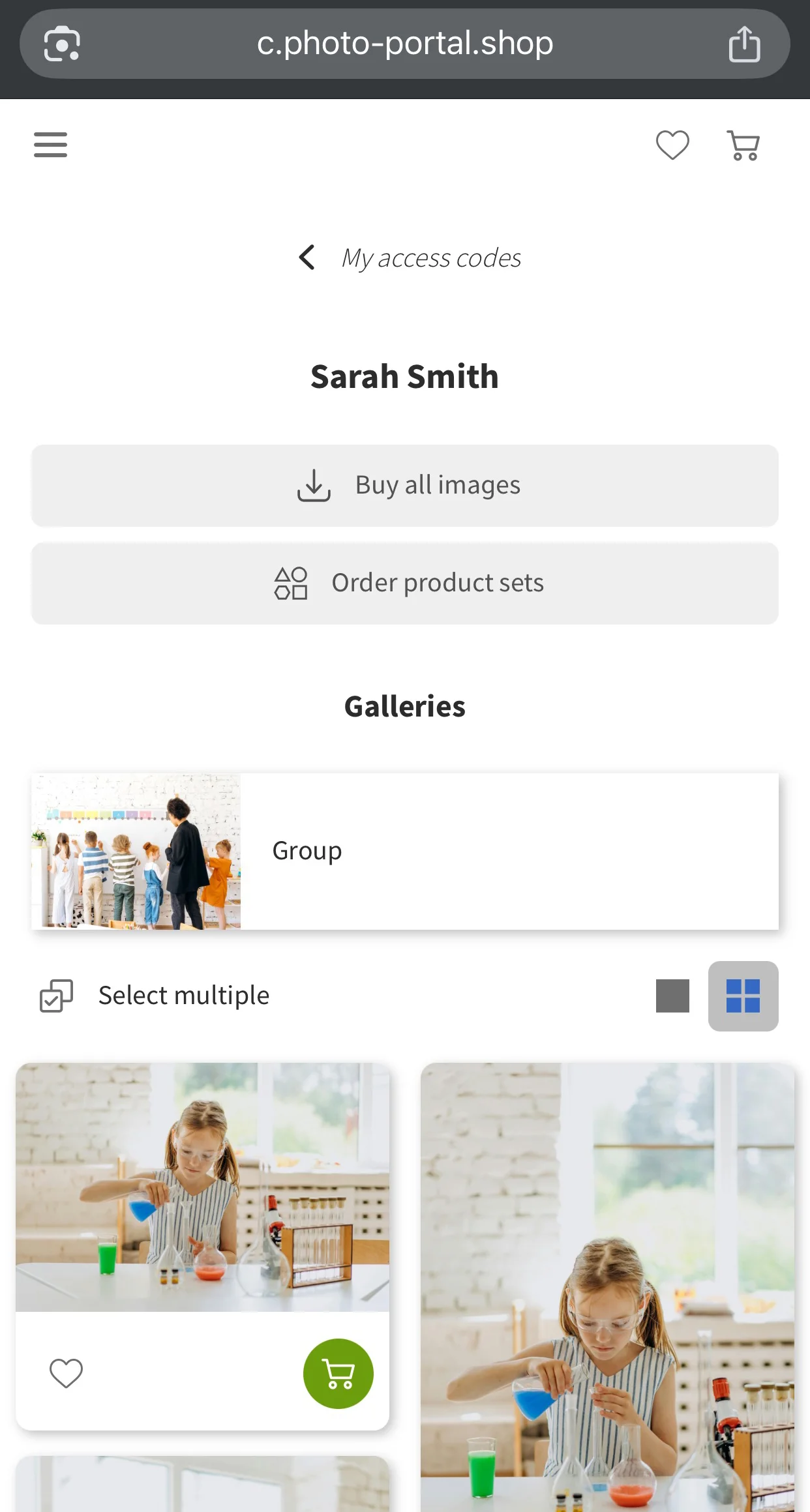
Una volta che avrai avuto accesso alla tua galleria, verranno visualizzate le immagini disponibili per l’ordine. In alto puoi vedere delle cartelle contenenti altre foto. Clicca su una cartella per visualizzare le immagini al suo interno.
Per visualizzare un’anteprima più grande di un’immagine, clicca direttamente sull’immagine. Naviga tra le foto utilizzando le icone a forma di freccia ai lati. Per chiudere l’anteprima, clicca sull’icona a forma di croce nell’angolo in alto a sinistra. Cliccando sul pulsante Seleziona in basso, verranno visualizzati i prodotti disponibili per l’ordinazione con quella foto.
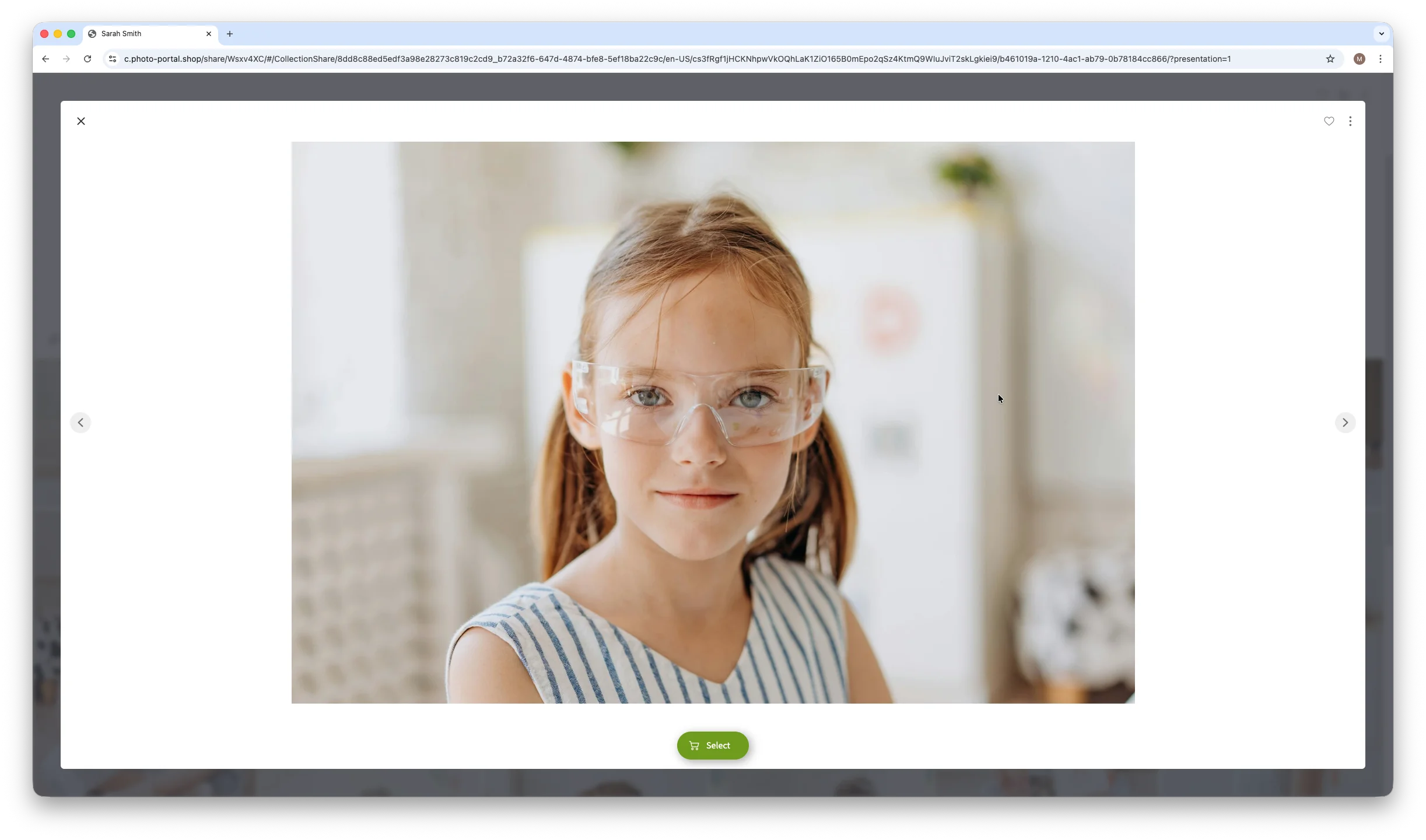
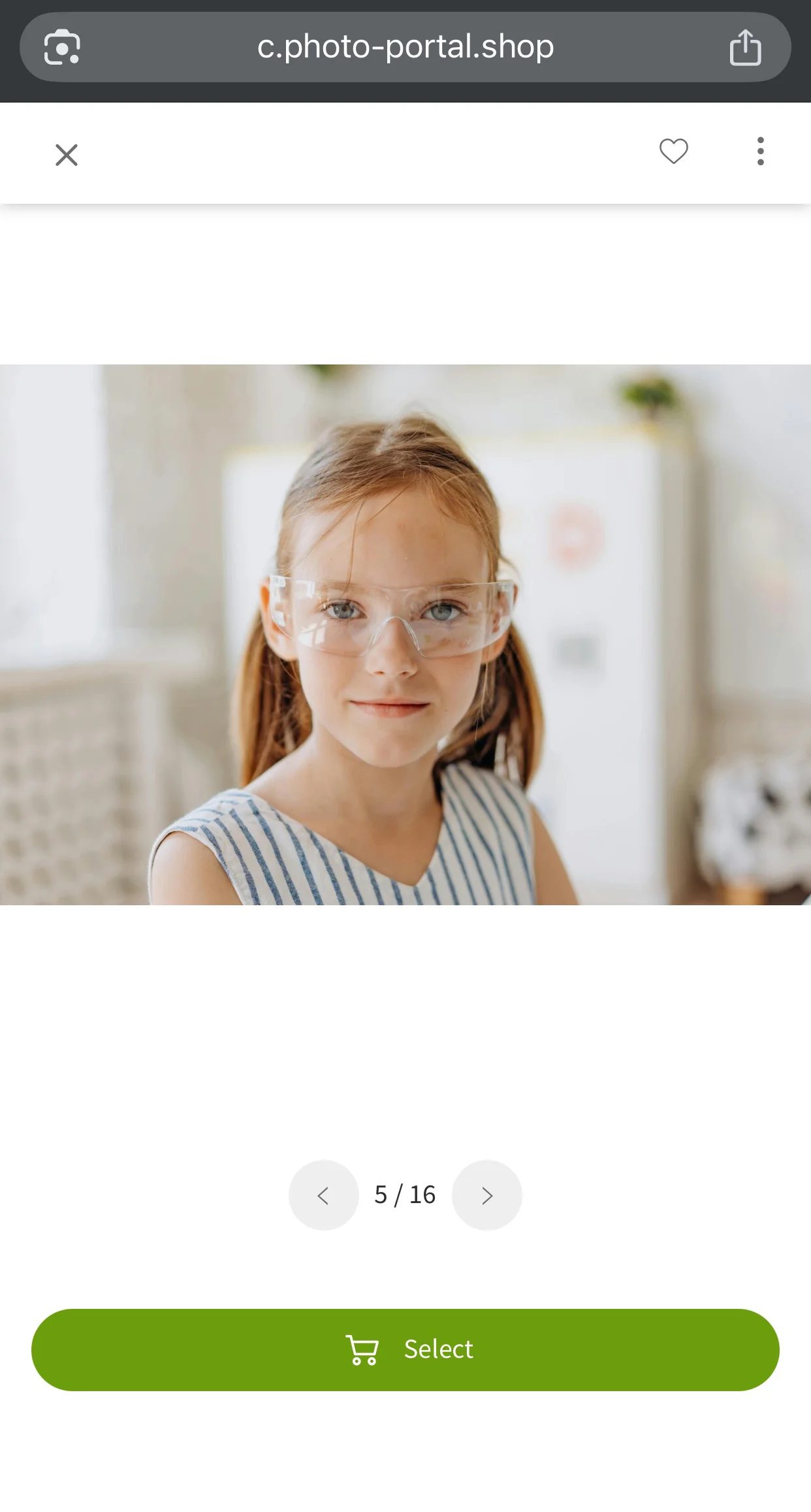
Puoi anche cliccare sul pulsante Seleziona direttamente dalla vista principale della galleria. A seconda del layout della galleria, potrebbe essere necessario passare il mouse sull’immagine per rendere visibile il pulsante Seleziona.
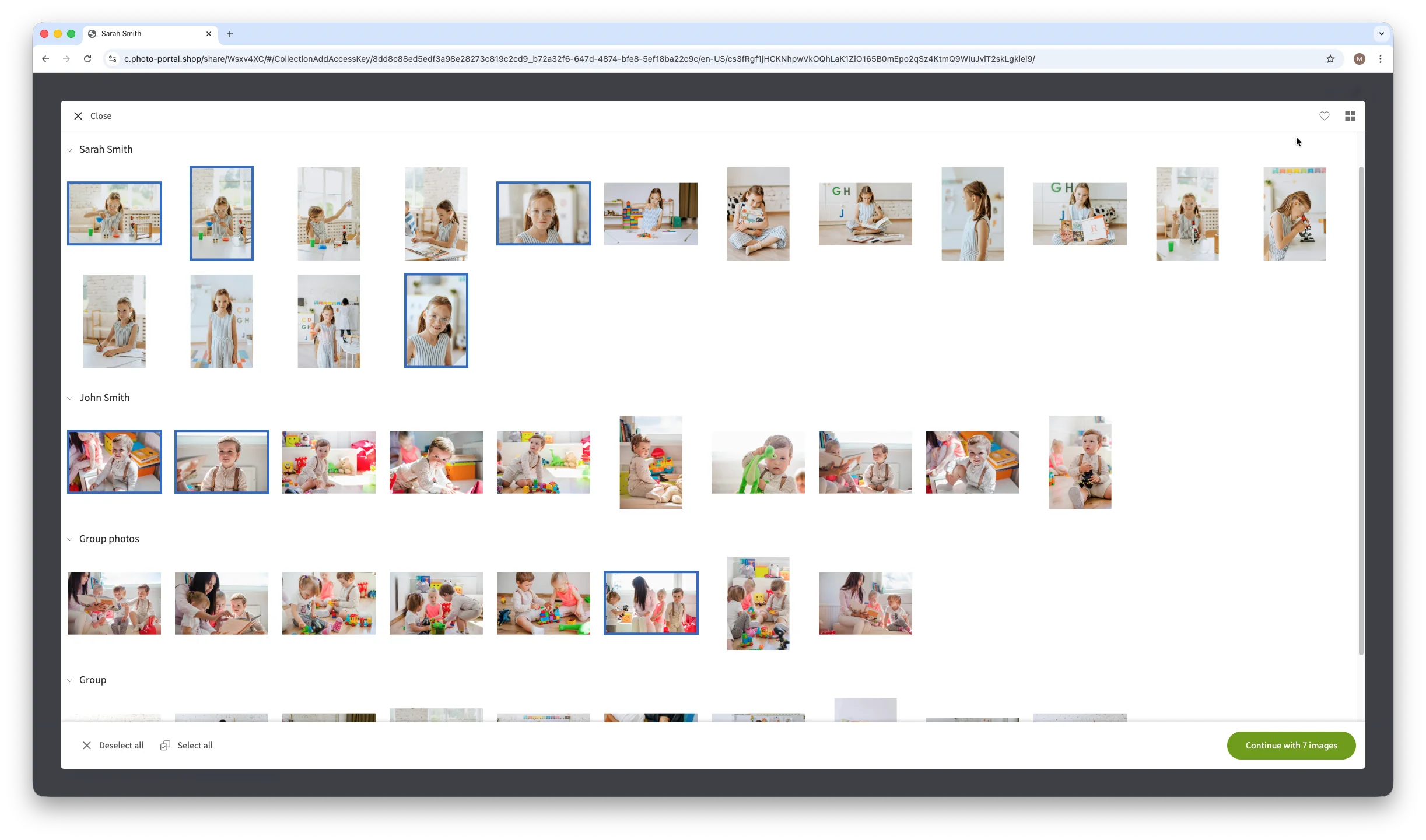
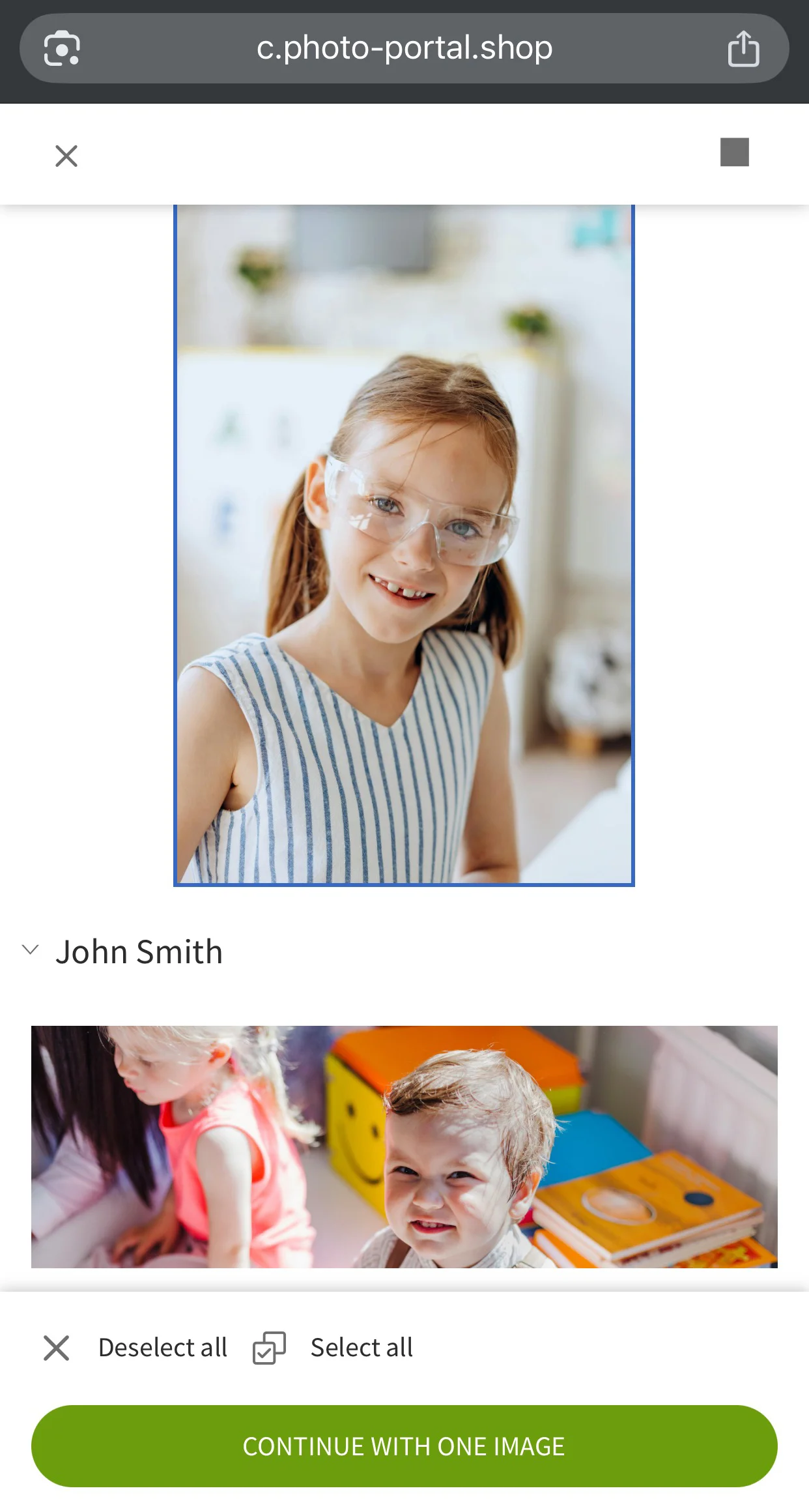
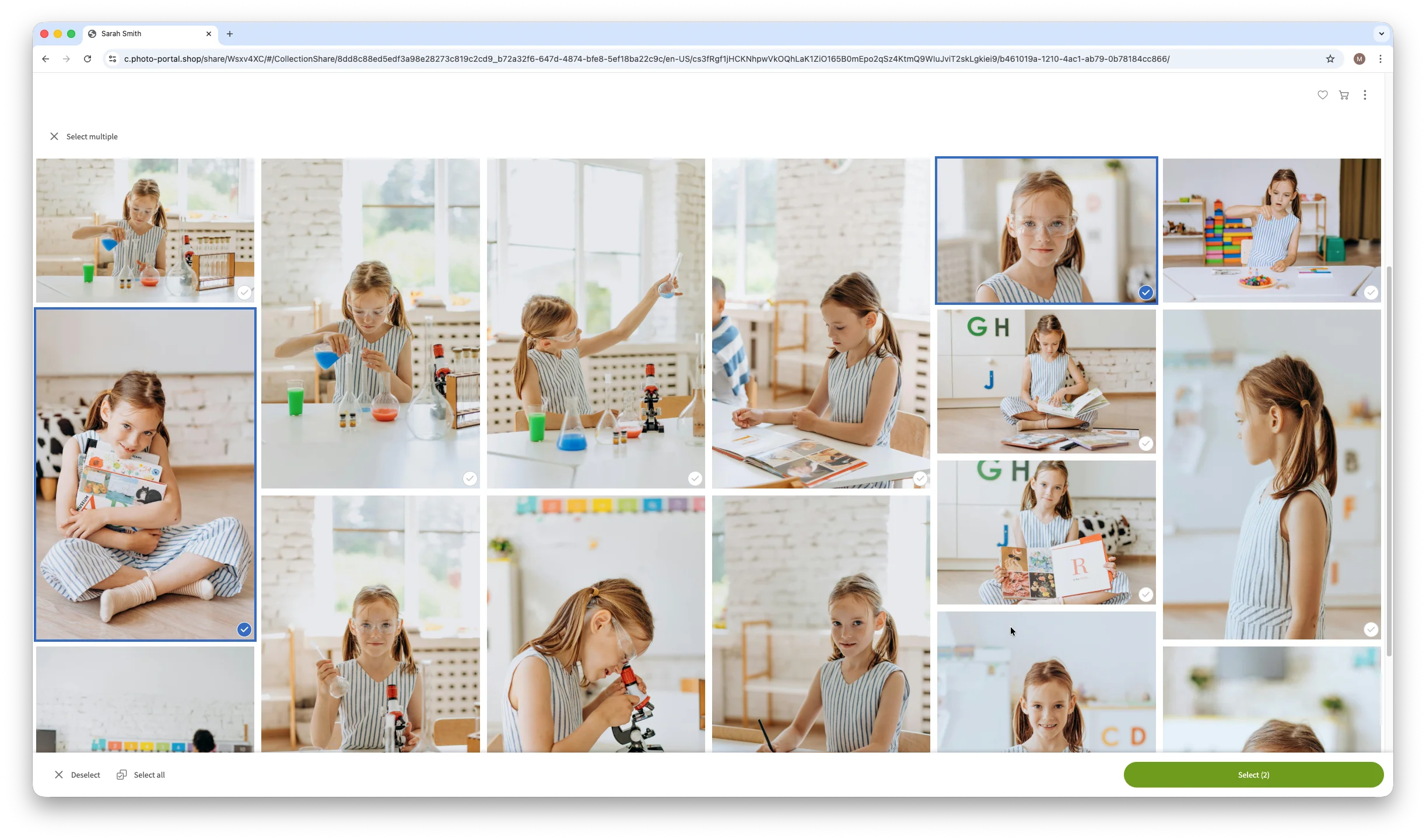
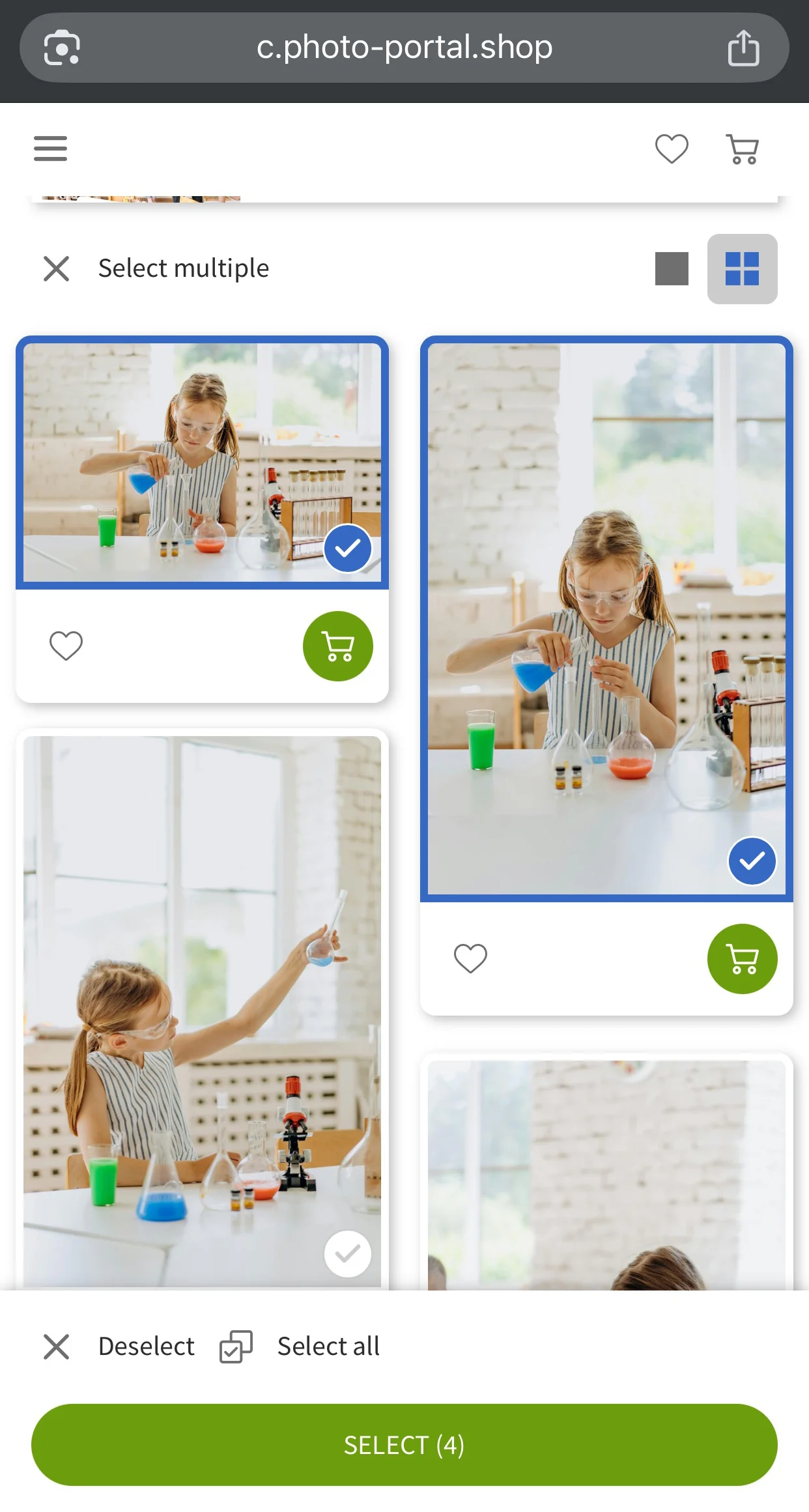
Per selezionare più foto contemporaneamente, clicca sul pulsante Selezione multipla nell’angolo in alto a sinistra. Le foto selezionate saranno evidenziate da una cornice blu e da un segno di spunta. Una volta selezionate tutte le immagini desiderate, clicca sul pulsante Seleziona nell’angolo in basso a destra per aprire le immagini selezionate nel menu di selezione dei prodotti, dove potrai scegliere i prodotti che desideri ordinare.
Selezionare gli articoli
Dopo aver selezionato le immagini e cliccato sul pulsante Seleziona, si aprirà un menu che mostra la foto o le foto selezionate sul lato sinistro e i prodotti disponibili sul lato destro. In alto a destra troverai le opzioni relative alle categorie. Clicca su una categoria per vedere i prodotti disponibili al suo interno.
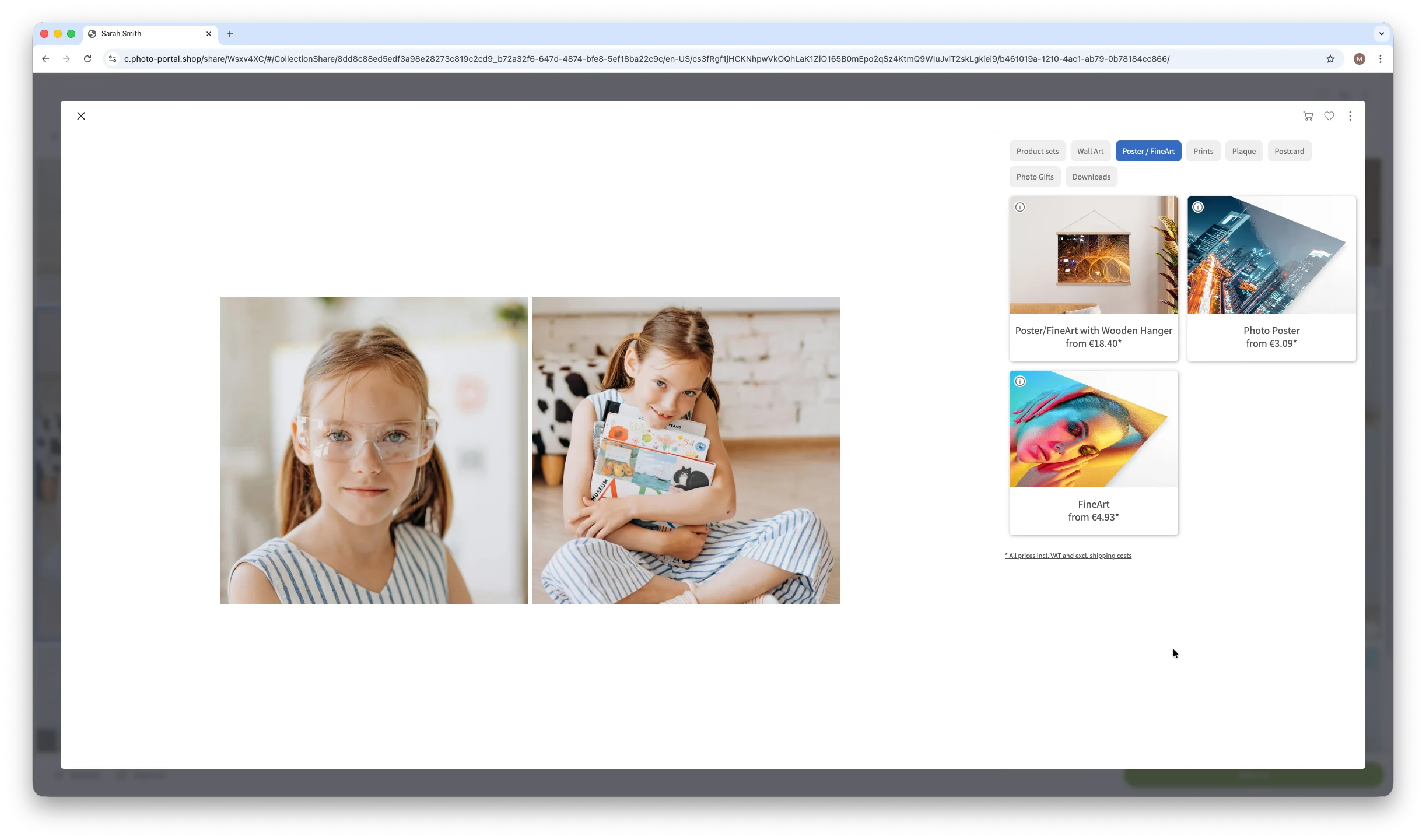
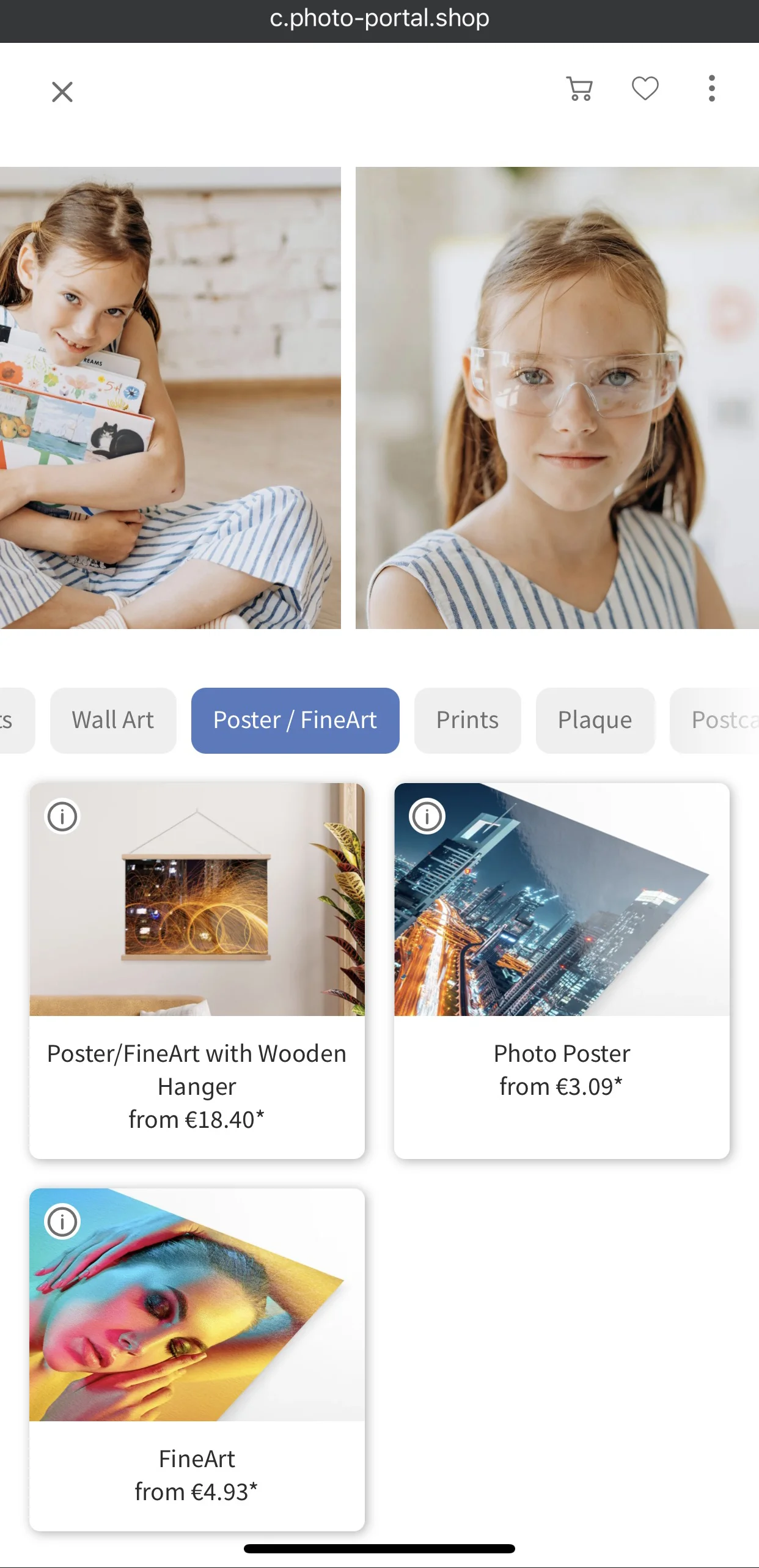
Per scegliere un prodotto, clicca su di esso. Appariranno altre opzioni di configurazione, a seconda della configurazione della galleria.
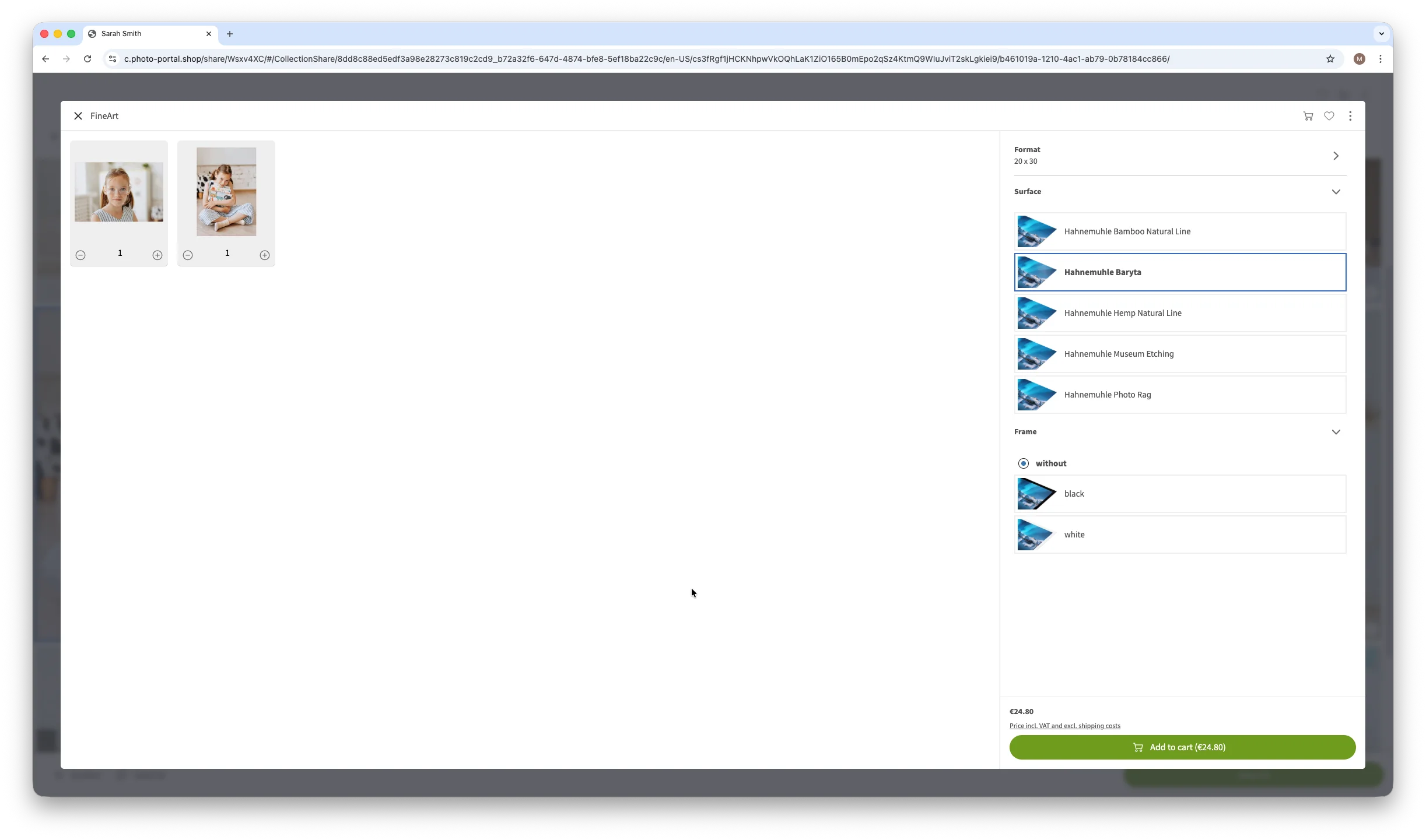
Per aggiungere un prodotto al carrello, clicca su Aggiungi prodotto al carrello. Puoi scegliere tra {Continue Shopping} per aggiungere altri articoli o Apri il carrello della spesa per procedere al pagamento.
Modifica immagine
Nel menu di configurazione del prodotto selezionato, puoi trovare un pulsante Elabora immagine nella parte inferiore della foto. Facendo clic su questo pulsante si apre lo strumento Editor di immagini, che ti permette di modificare l’immagine. Nota: questa opzione dipende dalle impostazioni del fotografo e potrebbe non essere sempre disponibile.
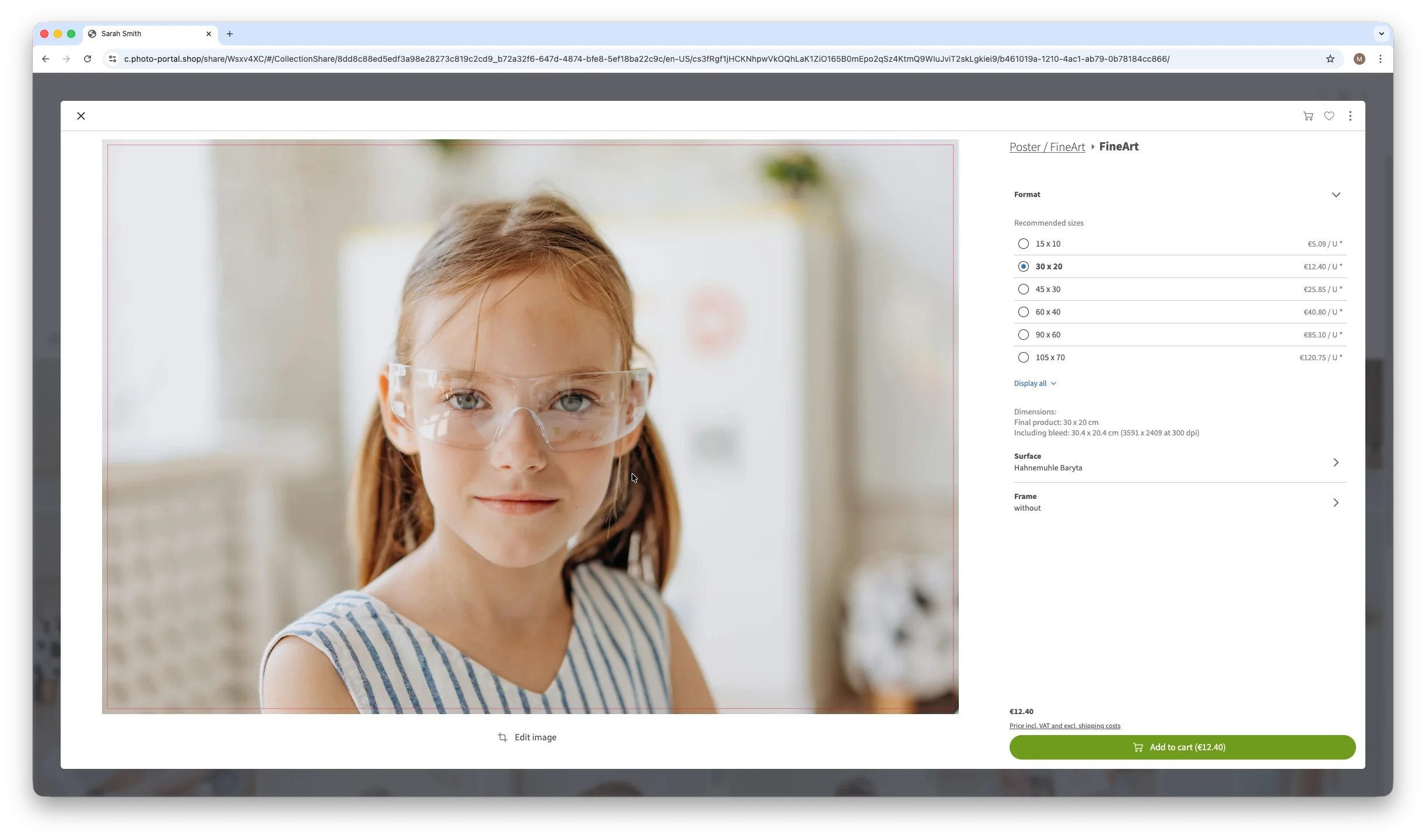
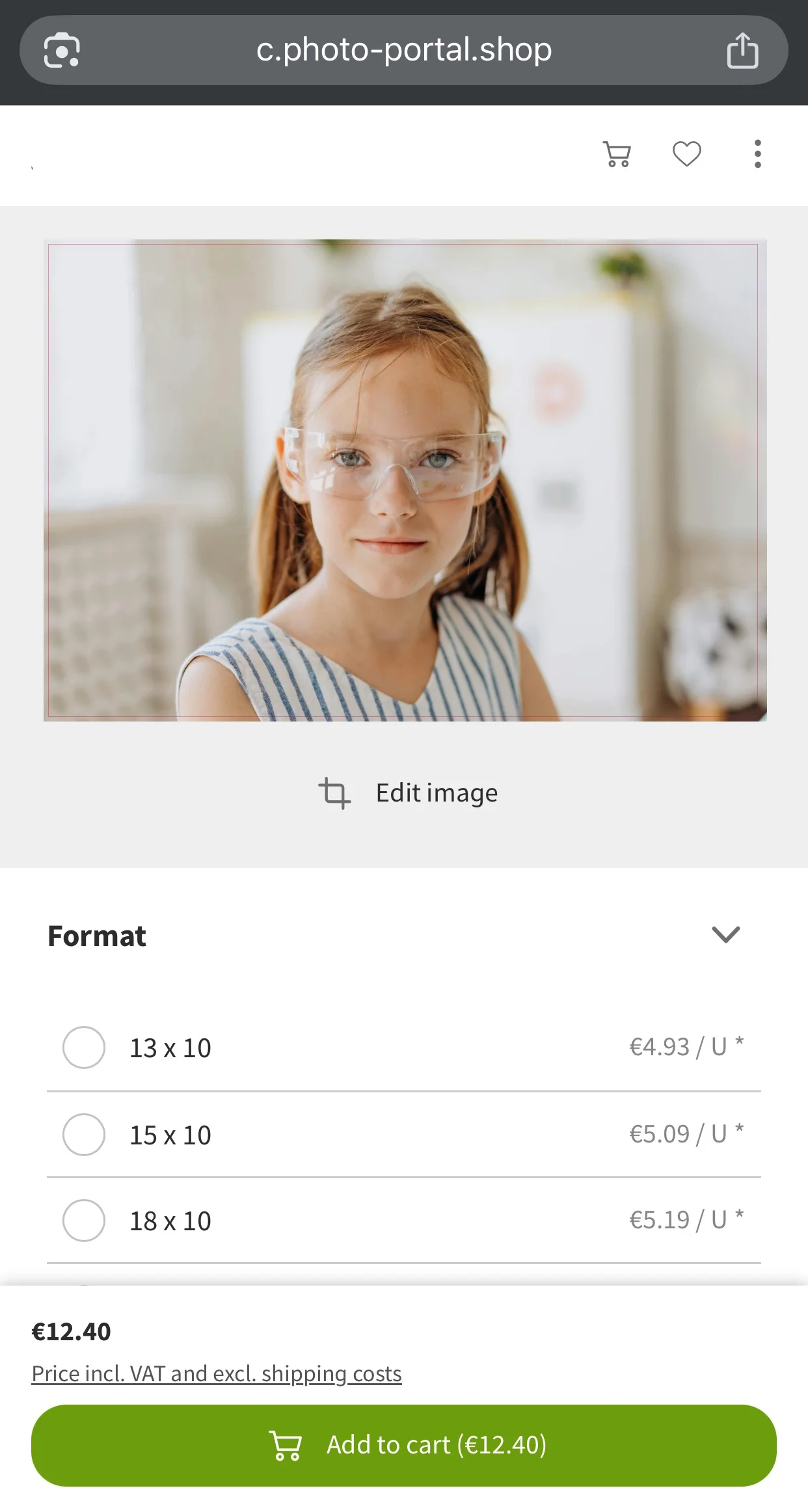
Per regolare le dimensioni, clicca e trascina uno degli angoli dell’immagine. Durante la modifica, presta attenzione al riquadro rosso: si consiglia di mantenere le immagini e gli elementi di design ad almeno 0,5-1 cm di distanza dalla linea rossa. Qualsiasi cosa al di fuori della linea rossa non apparirà nel prodotto finale.
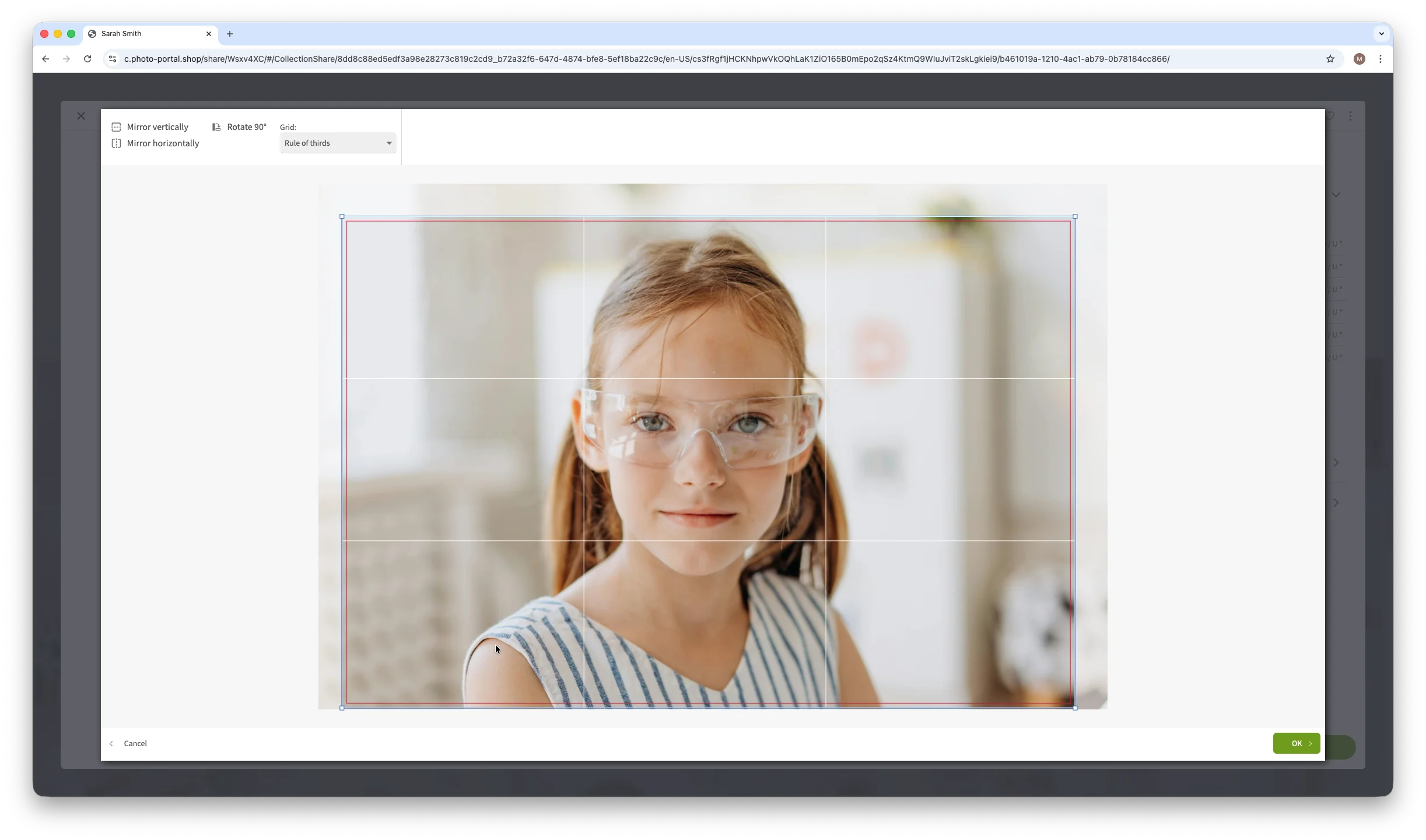
Quando sei soddisfatto delle tue modifiche, clicca su OK per applicare le regolazioni e proseguire con l’ordine.
Acquista tutte le immagini
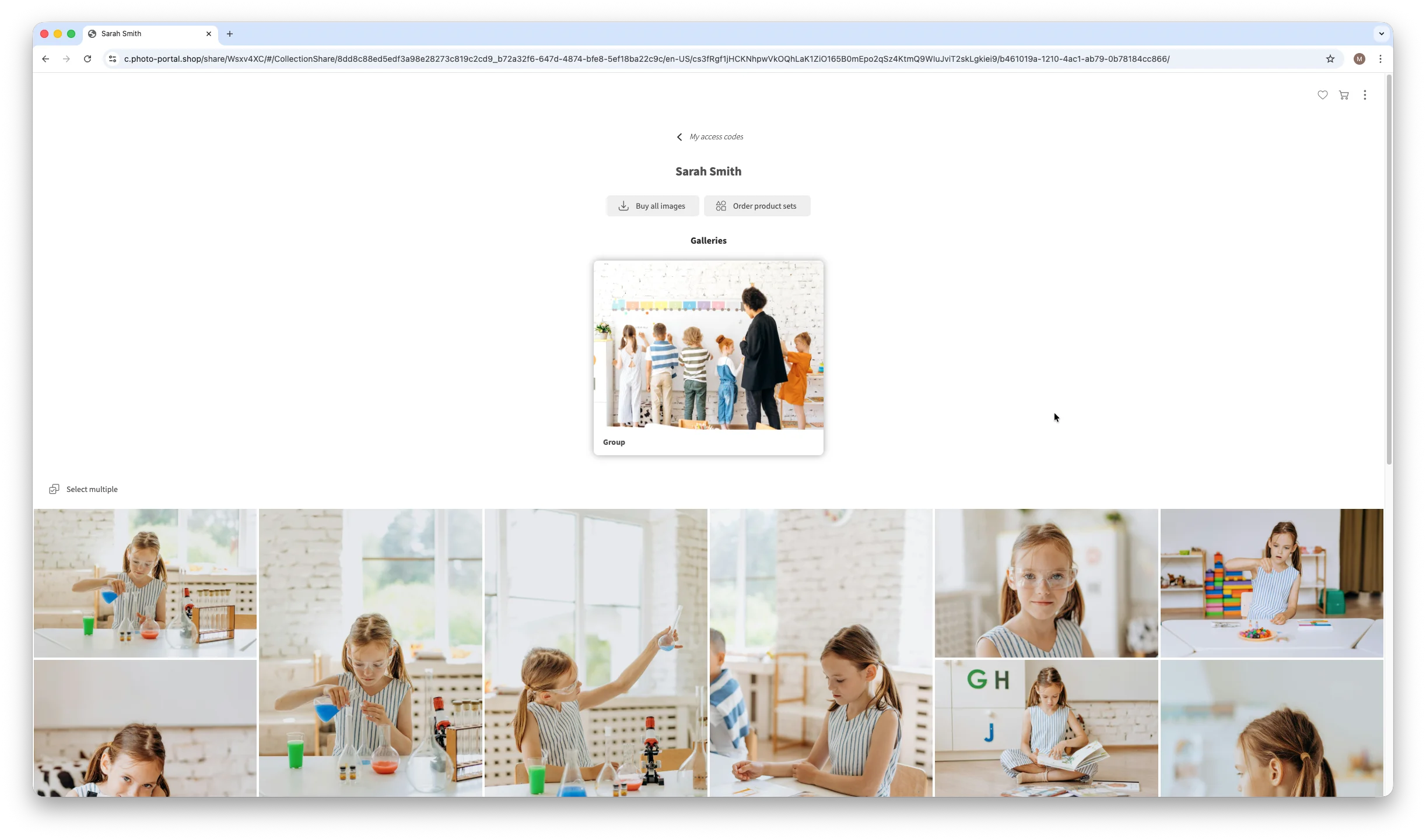
Se l’opzione di scaricare tutti i file digitali della galleria è attivata, il pulsante Acquista tutte le immagini apparirà in alto.
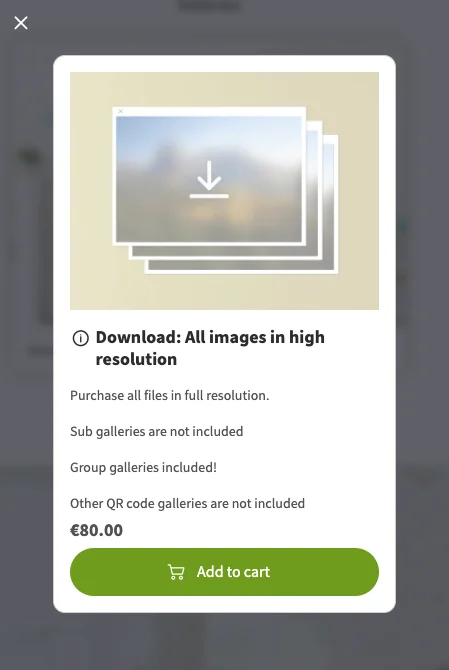
Cliccando su questo pulsante si aprirà un menu che mostra il prezzo e i dettagli delle immagini incluse. Clicca su Aggiungi prodotto al carrello per inserire nel carrello tutti i file digitali configurati.
Una volta completato l’ordine, riceverai un’e-mail contenente un file ZIP con tutte le immagini digitali acquistate. Scarica il file e decomprimilo per accedere alle foto.
Ordinare set di prodotti
Se sono stati configurati dei set di prodotti per la galleria, in alto apparirà il pulsante Ordina i set di prodotti. Facendo clic su di esso, verranno visualizzati i set di prodotti disponibili per l’ordine.
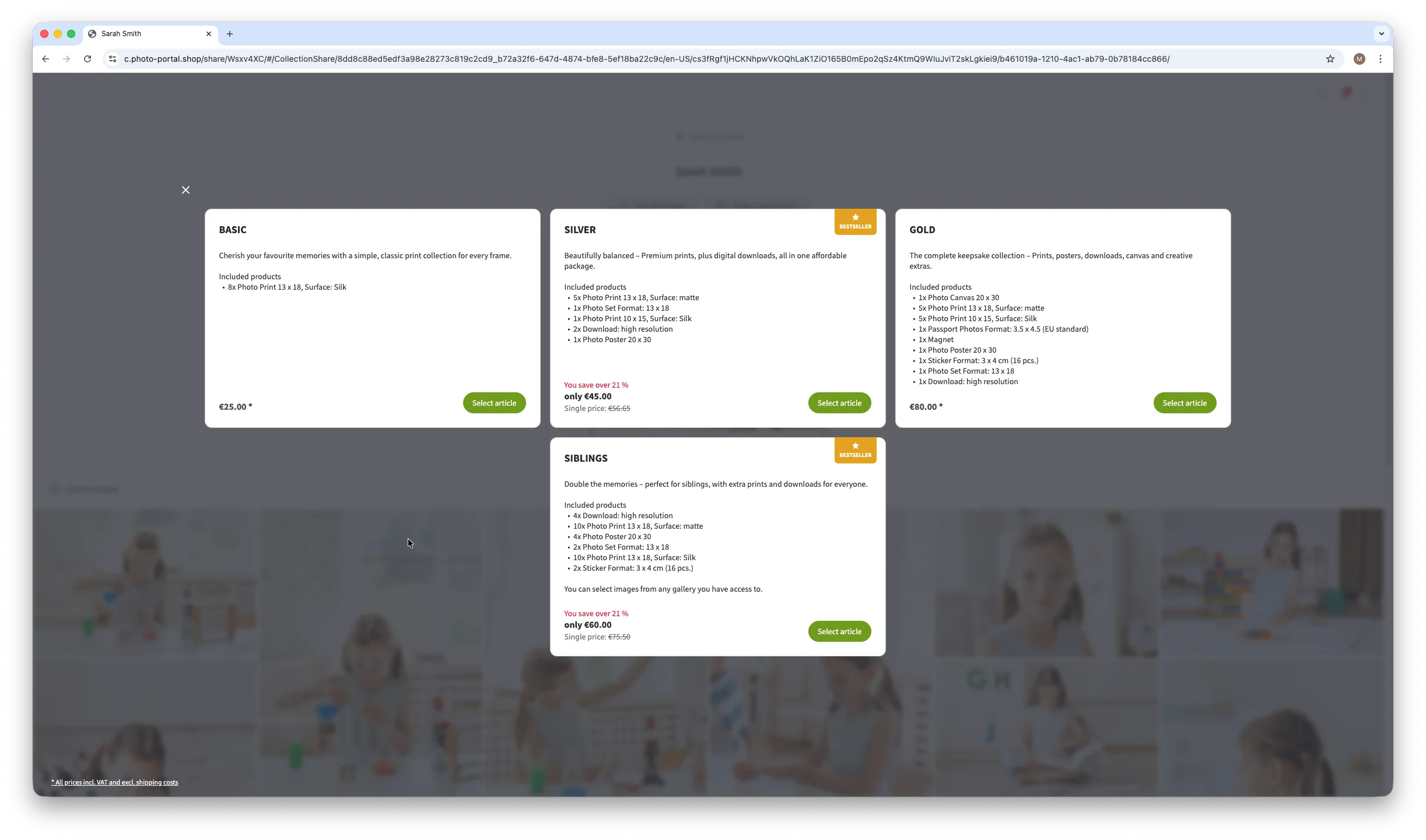
Puoi trovare le opzioni dei set di prodotti anche quando selezioni una foto da ordinare come prodotto.
Clicca su Seleziona l'articolo per qualsiasi opzione del set di prodotti per aprire un menu in cui potrai assegnare le immagini a ciascun articolo del set. Clicca su Aggiungere immagini e scegli l’immagine desiderata per ogni prodotto fotografico incluso nel set.
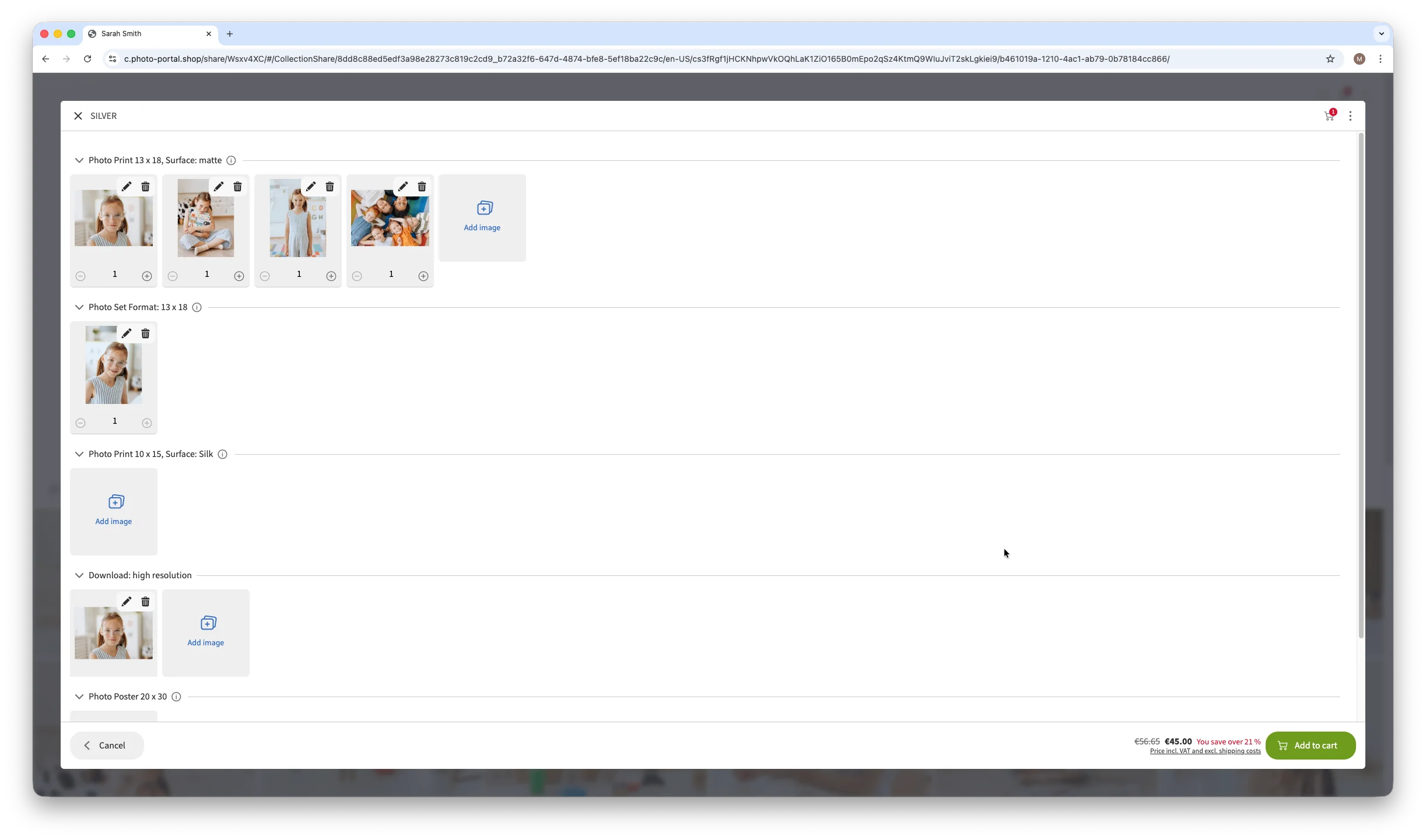
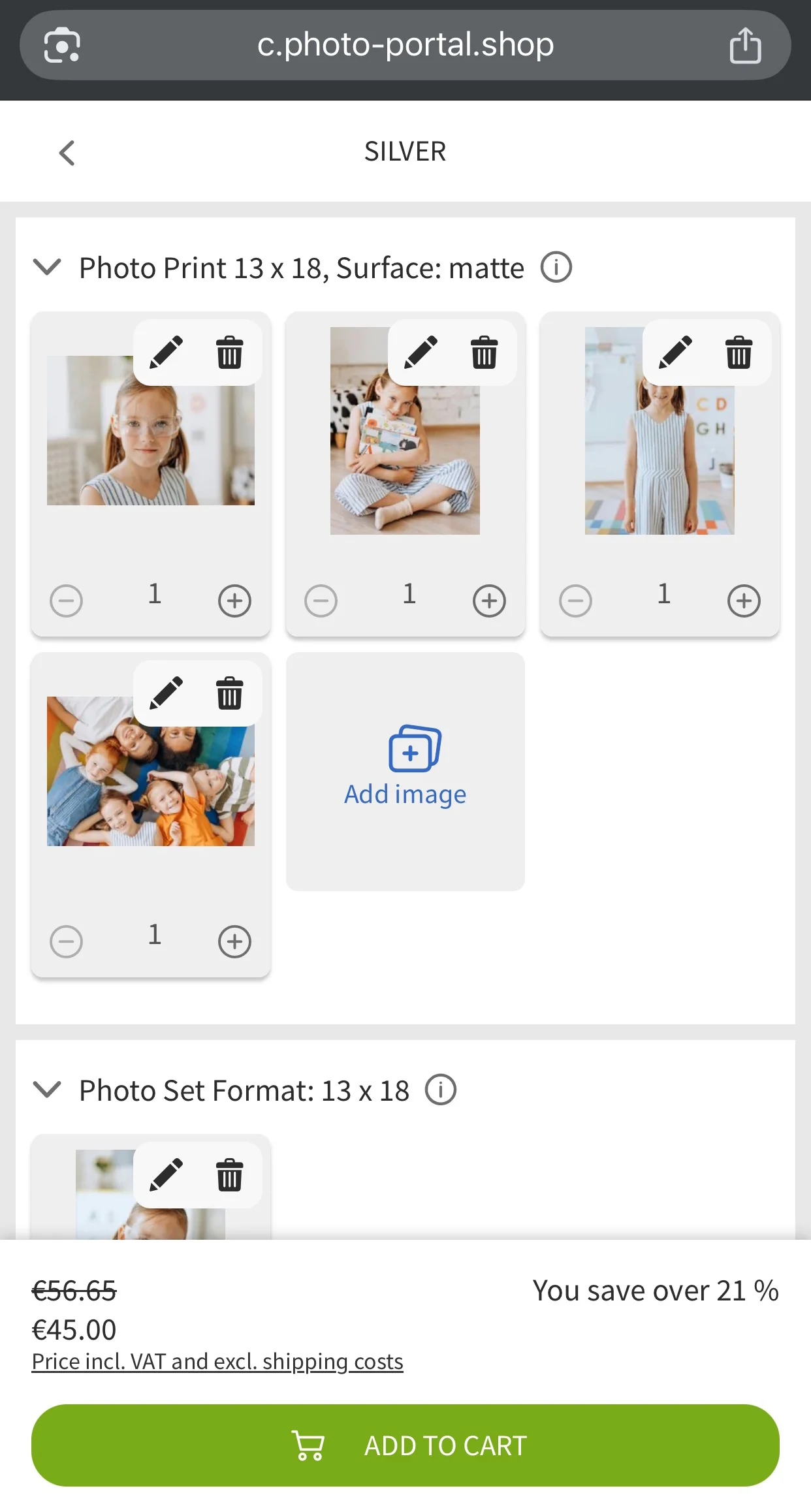
Una volta selezionate tutte le immagini necessarie per ogni categoria di prodotti, clicca su Aggiungi prodotto al carrello per includere il set di prodotti nel tuo ordine.
I miei codici di accesso
All’interno di una galleria, noterai un pulsante I miei codici di accesso in alto. Cliccando su di esso si accede alla pagina I miei codici di accesso.
Qui puoi aggiungere un codice di accesso per un’altra galleria, se ne hai una. Ad esempio, puoi aggiungere la chiave della galleria di un fratello, che ti permetterà di navigare tra più gallerie e di ordinare le immagini in un unico carrello.
Per aggiungere una chiave per la galleria nel menu I miei codici di accesso, clicca sul pulsante Aggiungi la chiave di accesso alla Galleria e inserisci il codice della galleria che desideri includere.
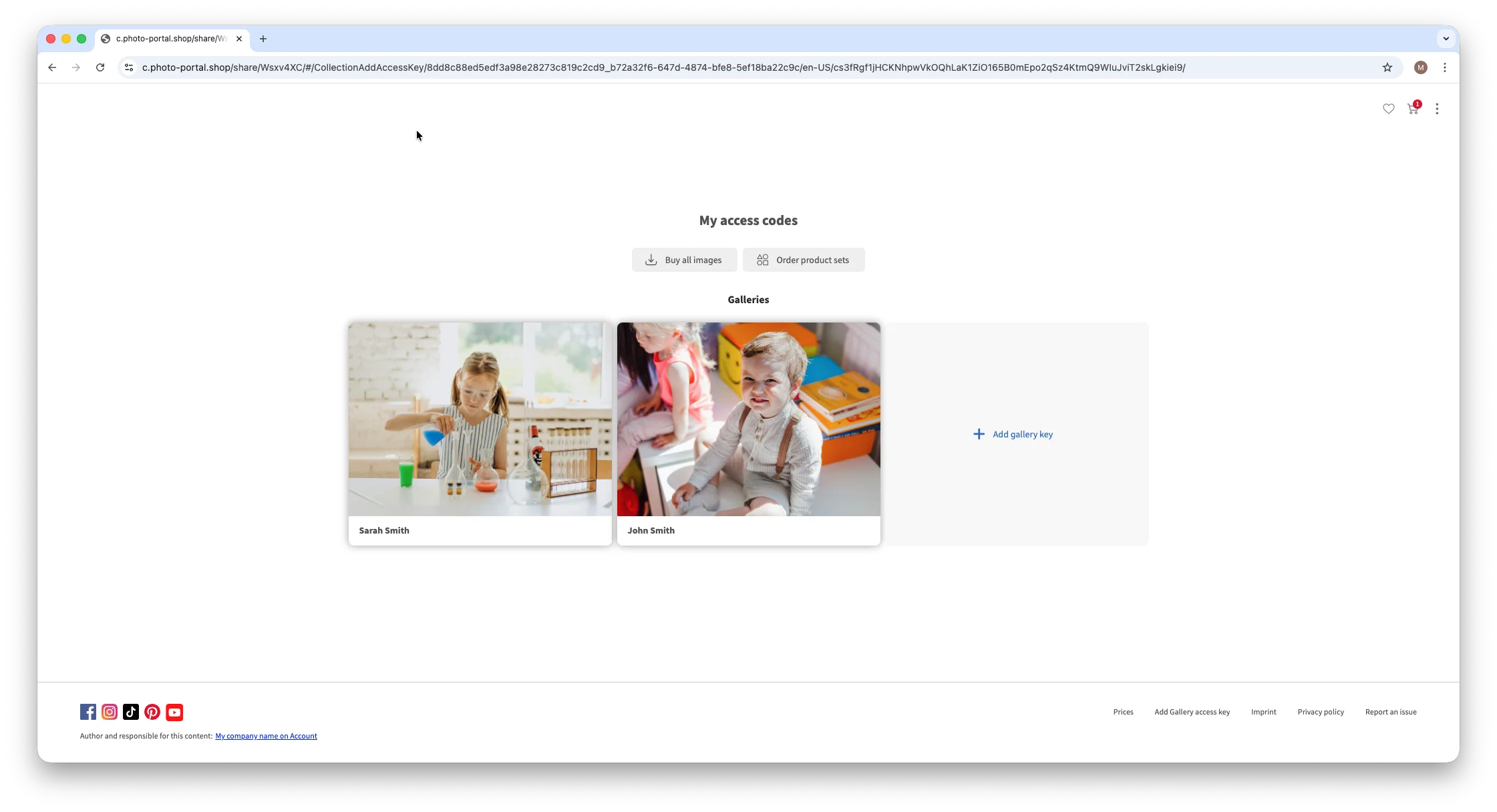
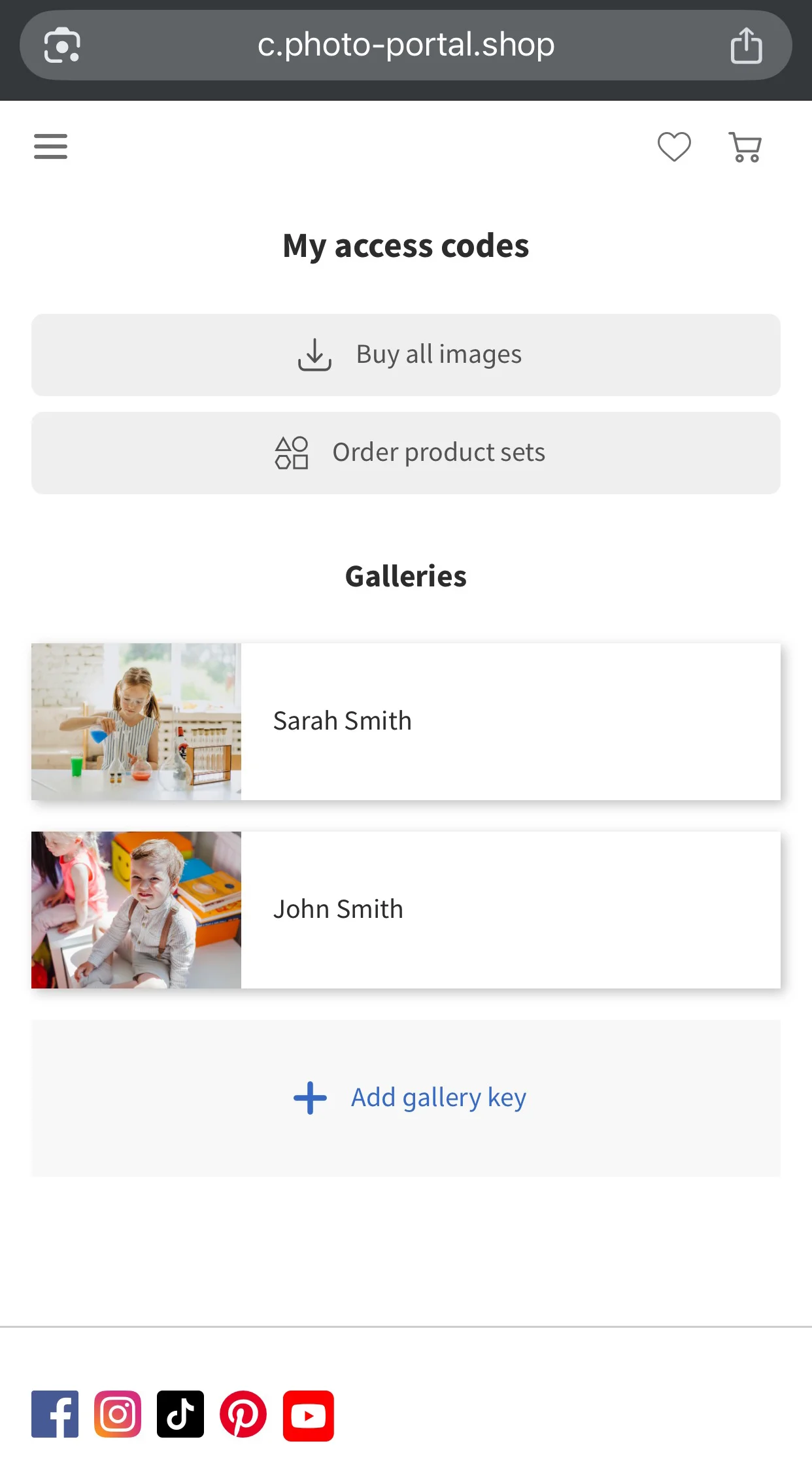
Se un set di prodotti è stato configurato per consentire l’inclusione di immagini da diverse gallerie, troverai il pulsante Ordina i set di prodotti nella parte superiore del menu I miei codici di accesso. Inoltre, selezionando il set di prodotti da una delle gallerie così configurate, noterai che tutte le immagini aggiunte al tuo I miei codici di accesso saranno disponibili per la selezione e potranno essere incluse nel set di prodotti. Questo significa che puoi ordinare un set di prodotti utilizzando le immagini di tutte le gallerie che hai collegato.